🚀 KiraTrader 刷 U 系統
(Web Scraper Edition) 新手安裝指南
歡迎使用 KiraTrader 刷 U 系統!這是一款全自動的跟單與風險管理 EA(智能交易系統)。為了確保系統能夠安全、穩定地為你運作,請務必跟隨以下每一個步驟進行安裝與設定。
第一階段:開戶、取得授權與事前準備
步驟 1:開立券商帳戶與取得白名單授權
- 請先在我們的 合作 CFD 券商 完成開戶手續。
- 開戶完成後,請透過 Telegram 聯絡 @NoRiskNoFL5,並提供你的專屬 MT5 帳號。
- 我們會將你的帳號加入系統的測試白名單 (Whitelist)。授權開通後,你可以點擊 ⬇ 下載 EA 系統檔案。
步驟 2:確認資金要求
- 建議起始資金:建議帳戶資金至少要有 1,000 USD(或等值約 7,800 HKD)。
- 資金充足能讓系統有足夠的抗風險能力,避免因為稍微的市場波動就觸發保證金不足。
步驟 3:將 EA 放入 MT5 資料夾
- 打開你的 MT5 交易軟體。
- 點擊左上角菜單的 「文件 (File)」 -> 「打開數據文件夾 (Open Data Folder)」。
- 進入
MQL5資料夾,然後進入Experts資料夾。 - 將你下載收到的 KiraTrader EA 檔案複製並貼上到這個資料夾中。
- 回到 MT5,在左側的「導航 (Navigator)」視窗中,對著「EA 交易 (Expert Advisors)」按右鍵,選擇 「刷新 (Refresh)」。你就會看到 KiraTrader 出現在清單中了!
第二階段:開啟 MT5 核心權限(⚠️ 絕對關鍵)
⚠️ 注意: 因為這款 EA 需要連線到雲端驗證授權,並從 Telegram 接收訊號,你必須打開網路請求權限,否則 EA 將完全無法運作。
步驟 1:允許演算法交易
在 MT5 頂部工具列,找到 「演算法交易 (Algo Trading)」 按鈕,點擊它讓它變成 綠色播放鍵 的圖案。
步驟 2:允許 WebRequest (開啟網路連線)
- 點擊 MT5 頂部菜單的 「工具 (Tools)」 -> 「選項 (Options)」。
- 切換到 「EA 交易 (Expert Advisors)」 標籤頁。
- 勾選「允許演算法交易」。
- 勾選「允許 WebRequest 用於所列的 URL」。
- 在下方的框框中,雙擊新增,將圖片中的網址逐一貼上並按下 Enter。
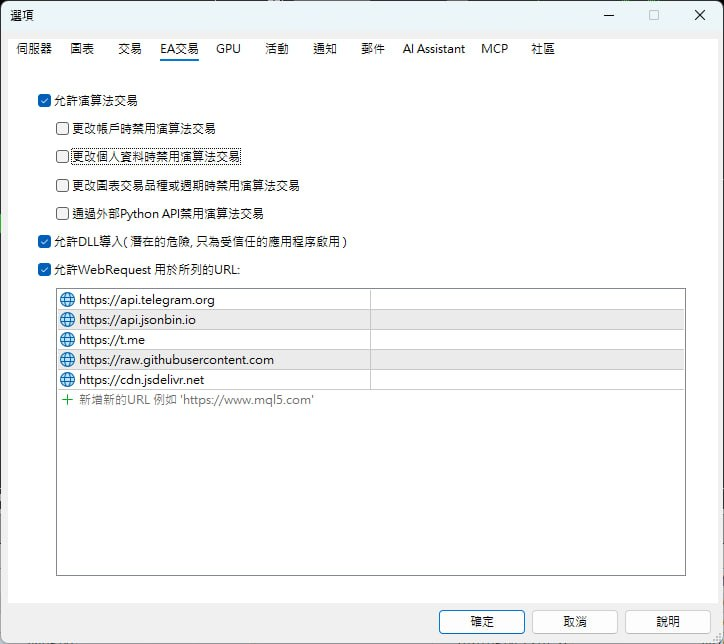
請確保至少加入以下核心網址(如上圖所示):
https://cdn.jsdelivr.nethttps://raw.githubusercontent.comhttps://t.mehttps://api.telegram.org
確認網址都在清單內後,點擊右下角的 「確定」。
第三階段:掛載 EA 與參數設定解析
打開任何一個商品的圖表(例如 XAUUSD),然後將左側導航欄中的 KiraTrader EA 拖曳到圖表上。此時會跳出設定視窗,請切換到 「輸入 (Inputs)」 標籤頁,我們來逐一了解設定:
1. === 跟單模式設定 (如何計算下單大小) ===
- InpLotMode (手數模式):
- MODE_PERCENT (按比例):EA 會根據訊號源的手數按比例跟單。注意:1000u 資金最多只能打 1%,設定太高會爆倉!
- MODE_FIXED (固定手數):如果你的資金低於 1000u,強烈建議選擇此模式,用最保守的固定小手數來跑。
- InpFollowPercent (跟單比例):若選擇 PERCENT 模式,這裡輸入 1.0 就代表 1%。
2. === 固定手數設定 ===
如果你選擇了 MODE_FIXED,系統會看這裡的設定來下單:
- InpDefaultFixedLot (預設手數):未特別指定的商品,預設下 0.01 手。
- 下方列出了熱門商品的專屬固定手數(例如 BTCUSD
0.05、NAS1001.0等)。請務必「量力而為」,如果不懂,請保持預設值不要亂改。
3. === 安全防護 (動態資金與保證金保護) === 🛡️ Kira 獨家防爆系統
- InpEnableMaxPosLock (啟用總持倉保護):預設
true(開啟)。系統會根據你的帳戶淨值,自動計算你「最多能下多少手」,防止訊號異常導致重倉。 - InpMinMarginLevel (最小安全保證金維持率):預設
300.0。當你的保證金比率低於 300% 時,EA 將拒絕開任何新倉位,確保帳戶安全。 - InpBaseHKDRate (港幣匯率):如果你是用 HKD 帳戶,系統會自動除以 7.8 換算成美金來計算安全額度,你不需要自己按計算機。
4. === 客製化商品轉換 (Symbol Mapping) ===
不同的券商對商品的命名可能不同(我們是用 Vantage STP,但如果你用了其他 broker 例如訊號叫 NAS100,你的券商叫 US2000)。如果你發現 EA 沒有跟到某個商品的單,可以在這裡填寫轉換規則。格式為:訊號名稱=你的券商名稱 (例如:NAS100=US2000,XAUUSD=XAUUSD+)。
確認設定無誤後,點擊 「確定 (OK)」。
第四階段:如何確認 EA 正在正常運作?
成功掛上 EA 後,你的圖表左上角會出現一個 深色儀表板 (HUD)。請檢查儀表板上的資訊:
- Status: ✅ License Valid:代表你的帳戶已經在 Kira 的雲端白名單內,授權成功!(如果是紅字
❌ License Invalid,請聯絡管理員開通)。 - Scraper Last Sync:這裡會顯示「幾秒前同步」。數字會一直跳動重置,代表 EA 正在持續監控 Telegram 訊號。
- Margin Level:即時顯示你目前的保證金健康度。
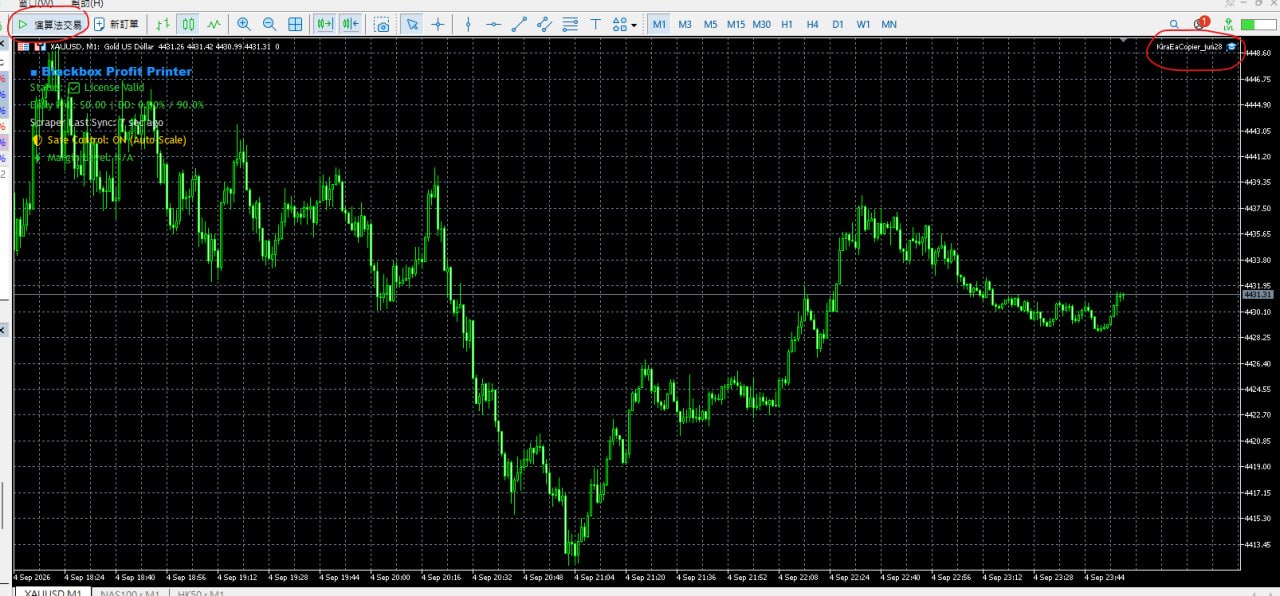
🎉 恭喜! 當你看到儀表板亮起綠燈,就代表 KiraTrader 已經準備就緒,接下來只需保持電腦與 MT5 開啟並連上網路即可。
💡 實時績效與訊號追蹤
所有的交易訊號都會在我們的官方頻道進行實時播報,強烈建議你加入追蹤:
- 實時報告頻道:https://t.me/KiraEATesting
📈 見證實力: 你可以在頻道內回溯歷史紀錄,一直觀察並親眼見證系統這一年來的超高勝率與穩定獲利表現!